フランス語も入力したい
通常のキー操作では、英語のアルファベットしか入力できませんが、キーの組み合わせによりフランス語やドイツ語をはじめとする特有の記号が付いた文字も入力できます。 入力モードを「半角英数」にします。 o Ctrl + ^ → […]
Take4 sails on you

通常のキー操作では、英語のアルファベットしか入力できませんが、キーの組み合わせによりフランス語やドイツ語をはじめとする特有の記号が付いた文字も入力できます。 入力モードを「半角英数」にします。 o Ctrl + ^ → […]
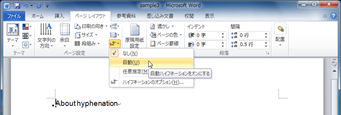
英文を入力すると、行末にある単語が途中で切れて2行にまたがってしまう場合に、単語全体を次の行に送られます。 このとき、行内で文字同士の間隔を自動調整する機能も働くので、文字の間隔が不自然に空いてしまいます。 これを、避け […]
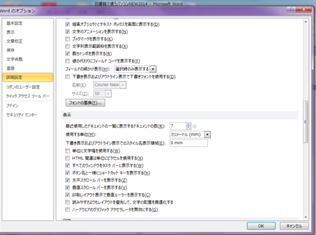
簡単に言えば、「ものさし」です。 インデントやタブ機能で使いますが、もともと「ものさし」ですから、使い勝手のよいように、単位を変えると便利です。 オプションの詳細設定で、「単位に文字幅を使用する」を外し、使用する単位を使 […]
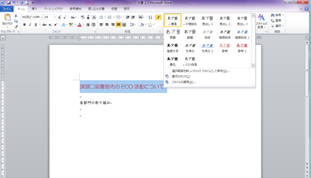
表題や、見出し、本文のように、文章の中で書式を設定するには、スタイルから選択すると簡単です。 スタイルの使い方は、設定したい行を範囲指定して、スタイルのいずれかをクリックするだけです。 大見出しは見出し1に、小見出しは見 […]
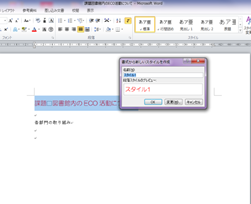
よく使う書式は、オリジナルのスタイルとして登録して使うことができます。 「選択範囲を新しいクイックスタイルとして保存」するには、まず、登録したい書式が設定されている文字列を選択します。そのあと、選択範囲を新しいクイックス […]
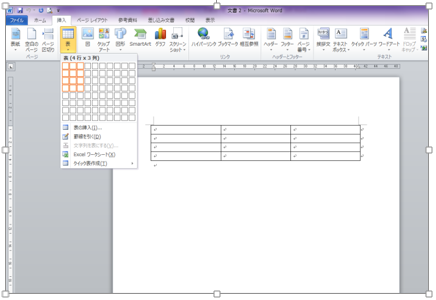
挿入 → 表 → ○行○列
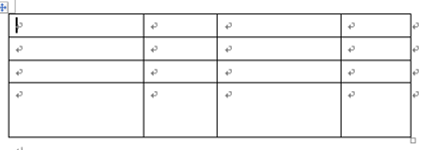
表の移動ハンドルを使います。 このハンドルは、表の中にマウスポインタを合わせているとき、表の左上部分に登場します。 このハンドルにマウスを合わせ、ドラッグすると移動できます。
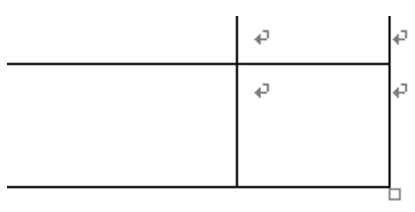
列幅や行の高さをそれぞれ調整するのではなく、表全体をあと少し大きくしたり小さくする場合は、表のサイズ変更ハンドルを使います。 このハンドルも表内にマウスポインタを合わせているときだけ表示されます。 マウスポインタが?に変 […]
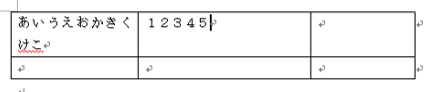
表のマス目のことをセルと呼びます。セルの中に文字を入力していくと、文字数が多くなると自動的に次の行に送られていきます。つまり、行の高さが高くなります。 文字数が増えても、セルの大きさを変えずに文字を配置するには、セルに合 […]
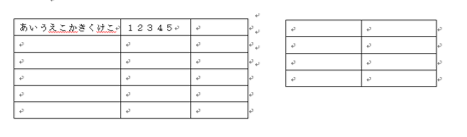
複数の表を横に並べるには、まずは、横並びで表を作成しようとするのではなく、縦並びで作成後、移動するとよいでしょう。 表の移動ハンドルを使って、ドラッグして移動できます。ただし、用紙の横幅に、表を並べるサイズが必要ですね。
