グリッド線に助けてもらう準備
グリッド線とは、簡単にいえば補助線です。画面上に表示するガイドラインです。Wordでは、縦線を文字グリッド線、横線を行グリッド線と呼び、任意の幅で表示することができます。 パンフレットを作る場合の、折り目の線の目安などに […]
Take4 sails on you
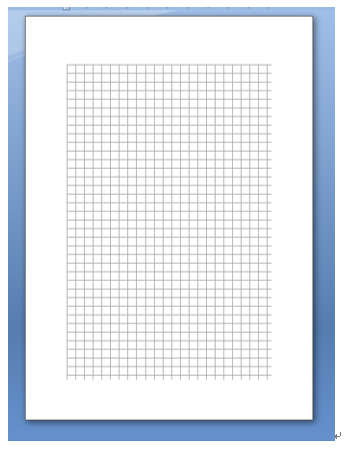
グリッド線とは、簡単にいえば補助線です。画面上に表示するガイドラインです。Wordでは、縦線を文字グリッド線、横線を行グリッド線と呼び、任意の幅で表示することができます。 パンフレットを作る場合の、折り目の線の目安などに […]

ルーラーの単位は初期設定では「文字単位」になっています。単位の作業では、わかりやすいミリ単位の方が望ましいので、単位を変更してしまいましょう。そうすることによって、グリッド線の間隔もミリ単位にすることができます。 機能 […]
文書を作成し、印刷する場合の操作を確認しましょう。 これはどのソフトを使用する場合でも、「印刷プレビュー」をしてから、印刷しましょう。 よく使う機能なので、クイックアクセスツールバーに表示させておくことをお薦めします。
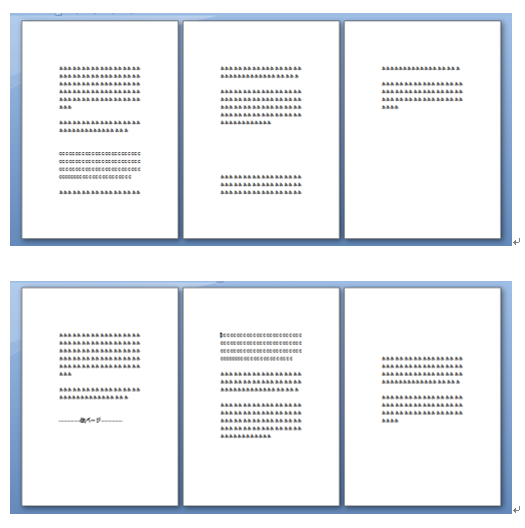
数ページにわたる、文書を作成したのち、手動で改ページをしていく、キーボード操作を覚えましょう。 ページを始めたい、文字の前にカーソルを置きます。 Ctrlキー を 押しながら、Enterキーを押します。 改ページを解除す […]
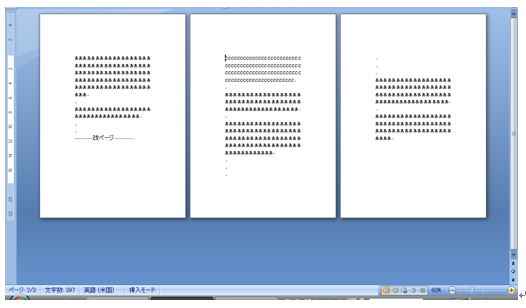
2010では、編集画面では同様なのですが、印刷プレビューでは2ページまでしかできません。 2010では、編集画面で、表示されているズームを使って複数ページ表示させます。
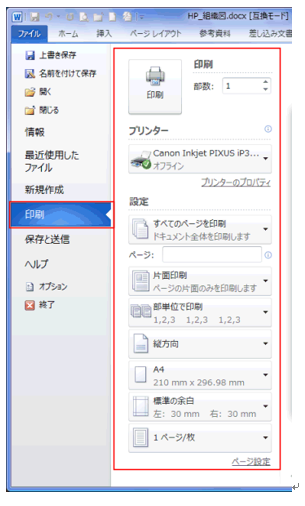
印刷を選ぶと、基本はすべて印刷されるようになっています。カーソルがあるページ=現在のページです。複数ページある場合、今編集したページだけ印刷したいという場合は、「ページ」の右のボックス内へ決まった形式で入力して設定します […]
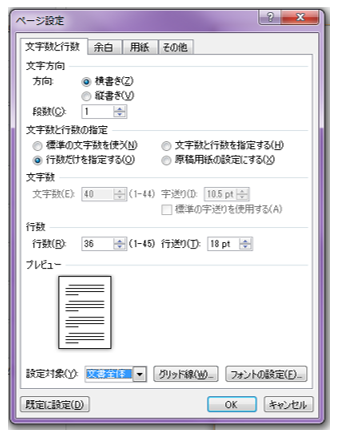
右下の「ページ設定」をクリックします。 1ページあたりの行数を必要な分だけ増やしましょう。 もしくは、余白を調整する方法が考えられますが、他のページとのバランスも確認しましょう。
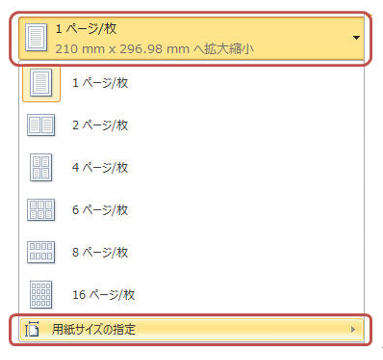
拡大/縮小 印刷を使います。 縮小印刷(A4→B5) 印刷の拡大/縮小で、 1枚あたりのページ数 1ページ 用紙サイズの指定 B5 「ファイル」-「印刷」をクリック 「1ページ/枚▼」をクリックし、「用紙サイズの指定」を […]

通常は印刷の向きは全部同じですが、途中の1ページだけ横向きに印刷したいということもあるかもしれません。 ページ設定で、印刷の向きを指定するときに、設定対象を「これ以降」とします。 1ぺージ 縦向き 2ページ 横向き 2ペ […]
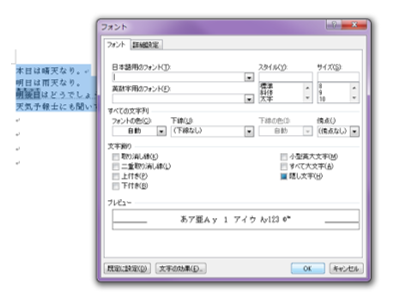
フォントの色を「白」にする方法は、編集画面でも文字が見えなくなるので、不便です。また、この方法では、その部分だけ空白になります。 隠し文字機能を使いましょう。範囲選択し「ホーム」「フォント」の をクリックします。 画面で […]
